Einrichtung
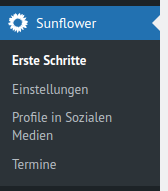
Nach der Installation des Themes musst Du einige Einstellungen vornehmen. Dafür findest Du im Dashboard einen Menü-Punkt "Sunflower":
Erste Schritte
Theme aktivieren
Um die Sonnenblume als Logo und Icon nutzen zu können, musst Du Dir die Nutzungsbedingungen durchlesen und akzeptieren. Andernfalls wird die Sonnenblume nicht angezeigt. Du kannst das Theme trotzdem nutzen und Dein eigenes Logo verwenden.

Einstellungen
Grunddesign
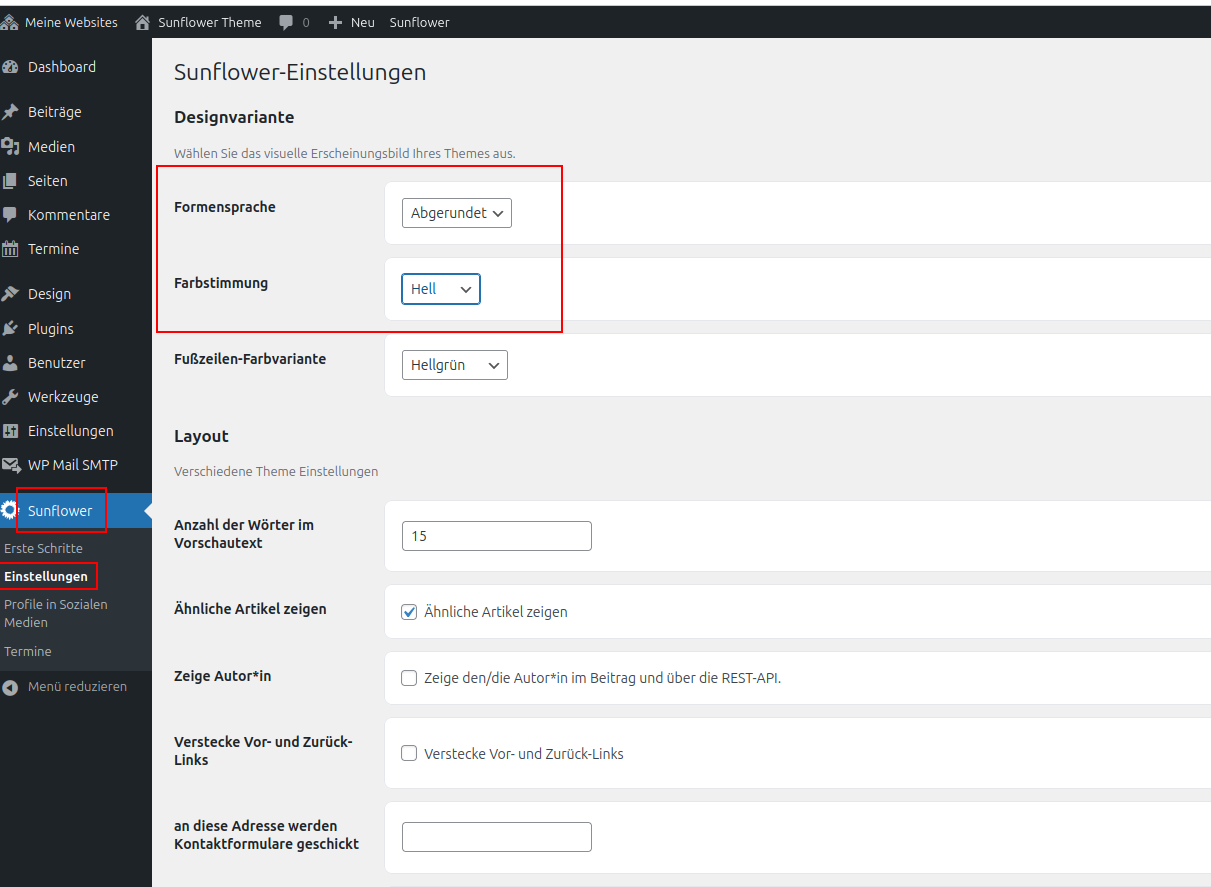
Das neue Design Sunflower 26 bietet insgesamt 4 verschiedene Möglichkeiten die Seite darzustellen. Aus der Kombination "hell" oder "dunkel" bzw. "abgerundet" oder "eckig" lässt sich das gewünschte Design der Seite variieren.
Im Backend unter "Sunflower" und "Einstellungen" lässt sich die gewünschte Kombination einstellen.
Unabhängig vom Grunddesign kann noch die Farbgebung im Footerbereich der Seite angepasst werden. Ebenso kann eine Entscheidung zur Darstellung der von Bildern getroffen werden. Hierbei sind die Anmerkungen zum Theme zu berücksichtigen mehr
Menüs
Lege zunächst das Hauptmenü und ggf. auch die weiteren Menüs an und lege deren Positionen fest. mehr
Anzeige von Bildern - Medien Urheber:in
Um Lizenzschwierigkeiten zu vermeiden bietet Sunflower ein Feature an, bei dem Bilder nur dann angezeigt werden, wenn auch klar ist woher sie kommen. Unter "Sunflower" und "Einstellungen" ist ganz unten der Eintrag "Medien-Urheber*in". Hier kann eingestellt werden, wie man mit der Situation umgeht.
- optional: beim Speichern kann man einE Urheber*in angeben
- verpflichtend: Es muss einE Urheber*in angegeben werden, ein Warnhinweis wird ausgegeben
- streng: wenn keinE Urheber*in angegeben ist, wird das Bild nur verpixelt ausgegeben
- deaktiviert: alle Bilder werden angezeigt.
Startseite
Für die Startseite kannst Du die Musterinhalte der Demoseite verwenden. mehr
Social-Media-Profile
Icons in der Fußzeile
Du kannst beliebige Social-Media-Profile in beliebiger Reihenfolge in der Fußzeile der Webseite anzeigen. Unterhalb von "Sunflower" und "Profile in Sozialen Medien" findest Du schon eine vorgefertigte Liste, die nur noch mit der URL Deines Social-Media-Profiles ergänzt werden muss.
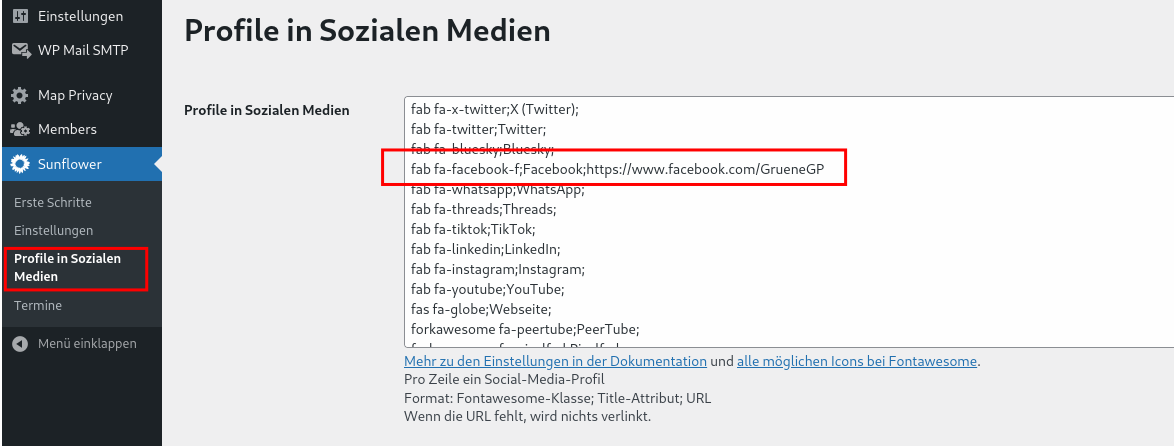
Das Format der Einträge ist folgendes:
Fontawesome-Klasse;Title-Attribut;URL
- den korrekten Klassennamen findest Du bei Fontawesome
- das title-Attribut wird beim Hovern mit der Maus angezeigt
- die URL ist die komplette Adresse Deines Social-Media-Profiles, beginnend mit
https://
Zeilen ohne URL werden nicht berücksichtigt, Du kannst sie als Muster gerne behalten.
Icons in der Kopfzeile
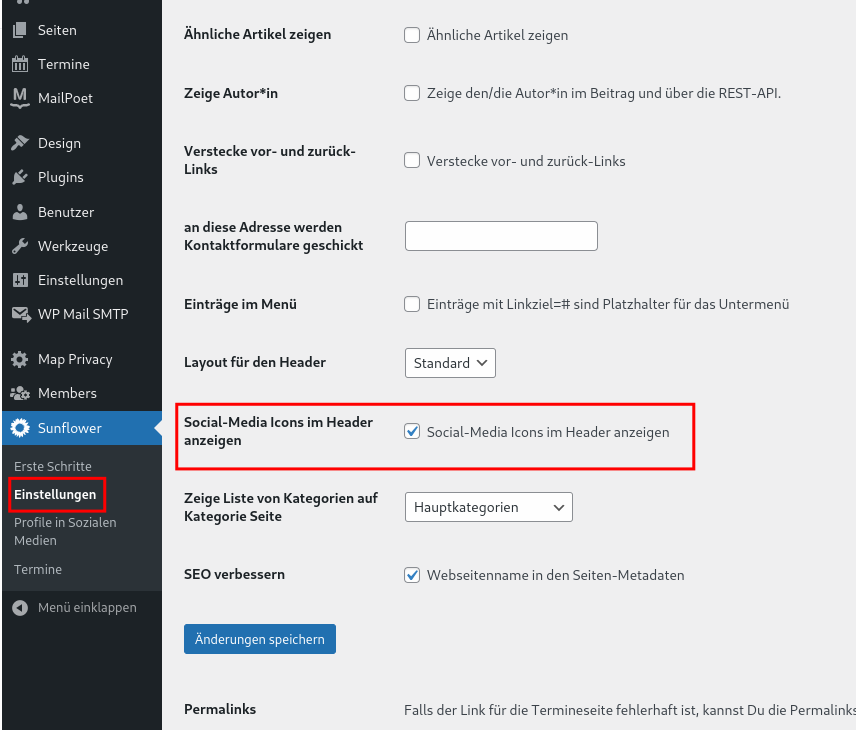
Wenn die Social Media Profile auch in der Kopfzeile, also im Header, erscheinen sollen, dann muss die Option
Sunflower -> Einstellungen -> Social-Media Icons im Header anzeigen
aktiviert werden.
Teile in Sozialen Medien
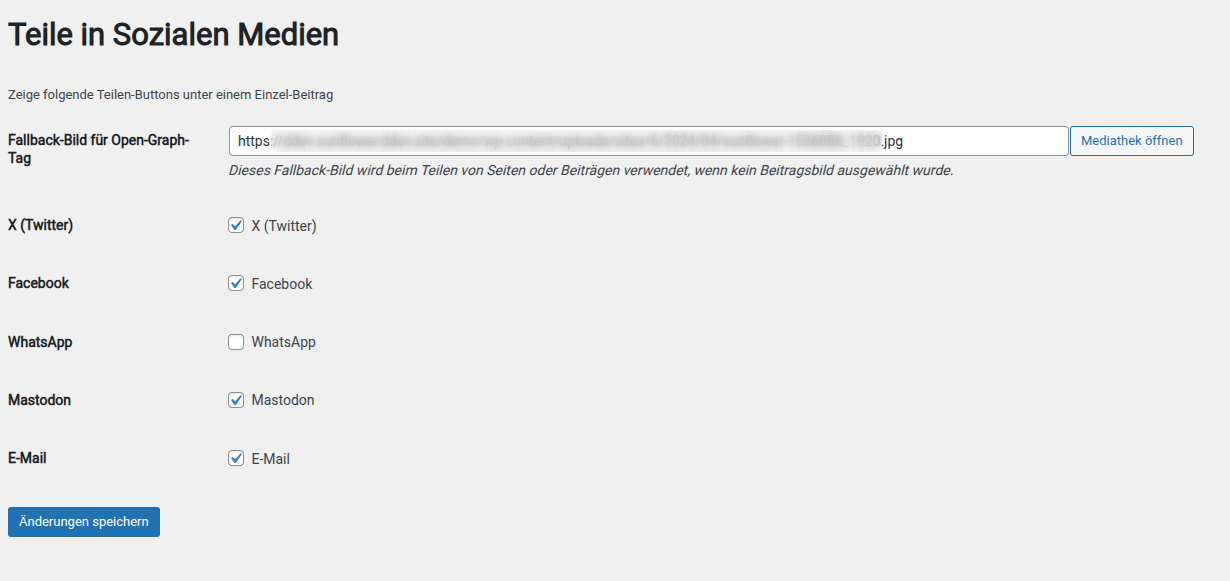
In der Einzelansicht von Beiträgen kannst Du Icons zum Teilen via Mastodon, WhatsApp, Facebook und per E-Mail anzeigen. Ein Klick auf die Icons öffnet dann das jeweilige Soziale Netz und Du kannst den Beitrag dort teilen. Das ist unabhängig davon, ob Du auf den Plattformen selbst einen Account hast.
Im Falle von E-Mail wird Dein Email-Programm geöffnet.
Du kannst auch einfach die URL des Beitrags kopieren und ihn im Netzwerk Deiner Wahl posten. Meist versucht das Netzwerk, das Beitragsbild er holen um den Post attraktiver zu machen. Hast Du kein Beitragsbild vergeben, kannst Du ein Standard-Bild für solche Fälle festlegen. Ansonsten wählt das Sunflower ein Bild für Dich aus.
Sunflower -> Profile in Sozialen Medien -> Teile in Sozialen Medien
Automatische Updates aktivieren
Für jedes Theme muss in Worpdress die automatische Aktualisierung aktiviert werden. Auch das sunflower Theme kann auf diese Weise automatisch aktualisiert werden.
Gehe dazu in
Single Instanz
Design -> Themes -> Sunflower ("Theme Details") -> Automatische Aktualisierungen aktivieren
Multi-Site Instanz
Dashboard -> Netzwerkverwaltung -> Themes -> Automatische Aktualisierungen aktivieren
Design der Netzwerk-Hauptseite
Damit das Theme automatisch auf Updates prüfen kann, muss es als Theme der Netzwerk-Hauptseite ausgewählt sein.