Blöcke
Allgemeine WordPress-Blöcke
Wie lege ich ein vollflächiges Bild an?
- Wähle den Block "Medien > Cover"
Hero-Cover (vollflächiges Titelbild)
Ein Hero-Cover ist ein großes Titelbild, das den gesamten oberen Bereich der Seite einnimmt. Dafür muss der Cover-Block der erste Block im Inhaltsbereich sein.
Es gibt zwei Varianten:
Variante 1: Sunflower-Hero-Stil
- Füge einen Cover-Block als ersten Block auf der Seite ein.
- Wähle in den Block-Einstellungen unter Stile den Stil Sunflower Hero aus.
- Der Seitentitel wird automatisch ausgeblendet, das Cover nimmt die volle Viewport-Höhe ein.
- Auf dem Desktop erscheint der Text unten links auf dem Bild mit farbigem Hintergrund. Auf Smartphones wird der Text unterhalb des Bildes angezeigt.
Variante 2: Gestyltes Layout
- Füge einen Cover-Block als ersten Block auf der Seite ein (beliebiger Stil).
- Wähle in den Seiteneinstellungen unter Layout die Option gestyltes Layout.
- Das Cover rutscht nach oben, der Text bleibt dabei auf dem Bild.
Tipp
Variante 1 eignet sich besonders für Startseiten und Landingpages. Variante 2 ist flexibler, da sie mit jedem Cover-Stil funktioniert.
Wie lege ich eine farbige Fläche unter einen Bereich?
- Gruppiere die jeweiligen Elemente
- Wählen in den Block-Einstellungen die Farbeinstellungen aus
Sunflower Eigenentwicklungen
Das Sunflower Theme liefert spezialisierte Blöcke mit, die im Editor unter der Kategorie Sunflower zu finden sind.
Neueste Beiträge (Sunflower)
Dieser Block zeigt aktuelle Beiträge an. Du kannst steuern, welche Kategorien angezeigt oder ausgeschlossen werden und wie viele Beiträge erscheinen sollen.
Raster- vs. Listenansicht
Seit dem Release von 2.1 kannst du die Ansicht beim Sunflower Block umstellen. Dafür musst du nur im Block oben über den Button die Ansicht einstellen. Es ist eine reine gestalterische und geschmackliche Frage, wie du die neusten Beiträge angezeigt haben möchtest. Direkt durch das Umstellen der Einstellung siehst du im Backend, wie die Darstellung aussieht.
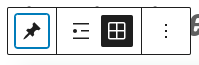
Im Bild ist die Rasteransicht ausgewählt. Links daneben siehst du den Button für die Listenansicht.
Einstellungen
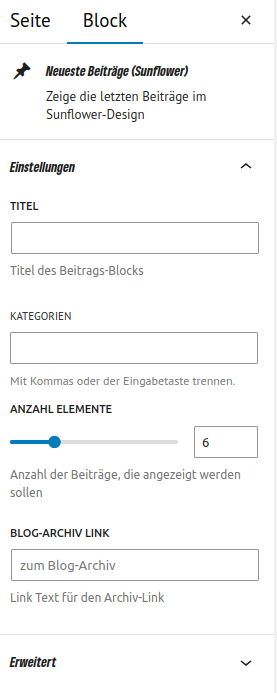
Die Einstellungen für den Block siehst du bei der Auswahl des Blocks an der rechten Seite. Wenn du ihn nicht siehst, dann wähle den Block aus und stele sicher, dass im oberen Rechten Abschnitt auch Block (nicht Seite) ausgewählt ist.
Wichtige Optionen:
- Titel: Überschrift des Bereichs.
- Archiv-Text: Text für den Link zur Gesamtübersicht.
- Kategorien: Filterung auf bestimmte Kategorien.
- Anzahl: Wie viele Beiträge angezeigt werden (Standard: 6).
- Spalten: Anzahl der Spalten in der Rasteransicht.
Nächste Termine (Sunflower)
Dieser Block zeigt anstehende Events aus dem Veranstaltungskalender (sunflower_event). Er unterstützt zudem eine automatische Silbentrennung für bessere Lesbarkeit.
Raster- vs. Listenansicht
Auch in diesem Block kannst du die Ansicht der nächsten Termine steuern.
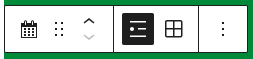
Im Bild ist die Listenansicht ausgewählt. rechts daneben siehst du den Button für die Rasteransicht.
Einstellungen
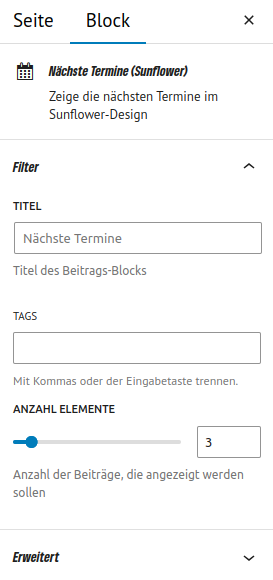
Wichtige Optionen:
- Titel: Überschrift des Bereichs.
- Tags: Filterung der Termine nach Schlagworten.
- Anzahl: Wie viele Termine maximal angezeigt werden.
Accordion / Aufklappelement (Sunflower)
Das Accordion wird verwendet, um große Textmengen kompakt darzustellen. Nutzer können auf die Überschrift klicken, um den Inhalt auszuklappen.
Einstellungen:
- Überschrift: Der Text, der immer sichtbar ist.
- Inhalt: Der Text/Content, der erst nach dem Klick erscheint.
Tipp: WordPress hat mittlerweile einen eigenen Akkordeon-Block. Dieser erlaubt mehr als nur Text im Inhalts-Abschnitt.
Kontaktformular (Sunflower)
Ein integriertes Formular, das ohne zusätzliche Plugins direkt im Theme funktioniert.
Konfigurationsmöglichkeiten:
- Empfänger-E-Mail: An welche Adresse die Nachrichten gesendet werden sollen.
- Pflichtfelder: Du kannst festlegen, ob E-Mail und Telefonnummer zwingend erforderlich sind.
- Telefonanzeige: Optionale Anzeige des Telefonfeldes im Formular.
- Bestätigung an Absender: Sendet eine kurze Bestätigung über den erfolgreichen Versand an die Person, die das Formular ausfüllt. (Es werden keine Benutzereingaben in dieser Mail übertragen).
Metadaten-Zeile (Sunflower)
Ein kleines Hilfselement, um Informationen mit einem Icon (z.B. Uhrzeit, Ort, Telefon) darzustellen.
Einstellungen:
- Icon: Auswahl des passenden Symbols (via FontAwesome).
- Link: Optionaler Link, der hinter der Zeile liegt.
Weitere Anpassungen
RSS-Block
Wir haben den RSS Block angepasst. Darüber könntest du Beiträge einer anderen Gliederung z.B. auf deiner Seite mit anzeigen lassen. Dafür nutze einfach den entsprechenden RSS-Link der Seite und füge ihn ein. So kannst du von unterschiedlichen Gliederungen die neuesten News anzeigen lassen und direkt auf deren Seite verlinken.